
Cách đặt báo thức online trên máy tính không cần cài ứng dụng
Đang học hoặc làm việc trên máy tính và chỉ cần một tiếng chuông nhắc đúng giờ? Bạn không nhất thiết phải tải thêm phần mềm. Một trang báo thức online mở ngay trên trình duyệt là đủ cho những lời nhắc trong lúc bạn vẫn đang ngồi trước màn hình. Bài này hướng dẫn từng bước trên laptop hoặc máy tính để bàn, kèm những điểm cần kiểm tra để chuông kêu khi bạn cần.
Có thể đặt báo thức trên máy tính mà không cần cài ứng dụng không?
Có. Bạn có hai cách không phải tải thêm gì:
- Dùng ứng dụng Đồng hồ có sẵn của hệ điều hành. Trên Windows 10 và Windows 11, ứng dụng Đồng hồ (Clock) của Microsoft có sẵn mục báo thức, mở từ menu Start. Nếu máy đã có sẵn ứng dụng này thì bạn không cần cài gì thêm.
- Dùng báo thức online trên trình duyệt. Bạn chỉ cần mở một trang web, chọn giờ và bật báo thức. Cách này không phụ thuộc hệ điều hành, miễn là máy có trình duyệt.
Khác biệt chính nằm ở chỗ báo thức chạy ở đâu: báo thức hệ thống do Windows quản lý, còn báo thức online chạy bên trong tab trình duyệt. Chính điều này quyết định bạn cần giữ máy và trình duyệt ở trạng thái nào, như phần dưới sẽ giải thích.
Cách đặt báo thức online trên máy tính với TimerStart
Bước 1: Mở TimerStart trên trình duyệt
Mở trình duyệt bạn đang dùng (Chrome, Edge, Cốc Cốc, Firefox…) và vào đồng hồ báo thức online của TimerStart. Không cần đăng ký tài khoản, không có tệp nào phải tải về. Phía trên cùng là đồng hồ trực tiếp, hiển thị giờ theo đồng hồ của chính máy tính bạn.
Mẹo nhỏ: nếu bạn hay mở rất nhiều tab, hãy mở TimerStart trong một cửa sổ riêng hoặc dùng tính năng ghim tab của trình duyệt, để không lỡ tay đóng nó khi dọn tab.
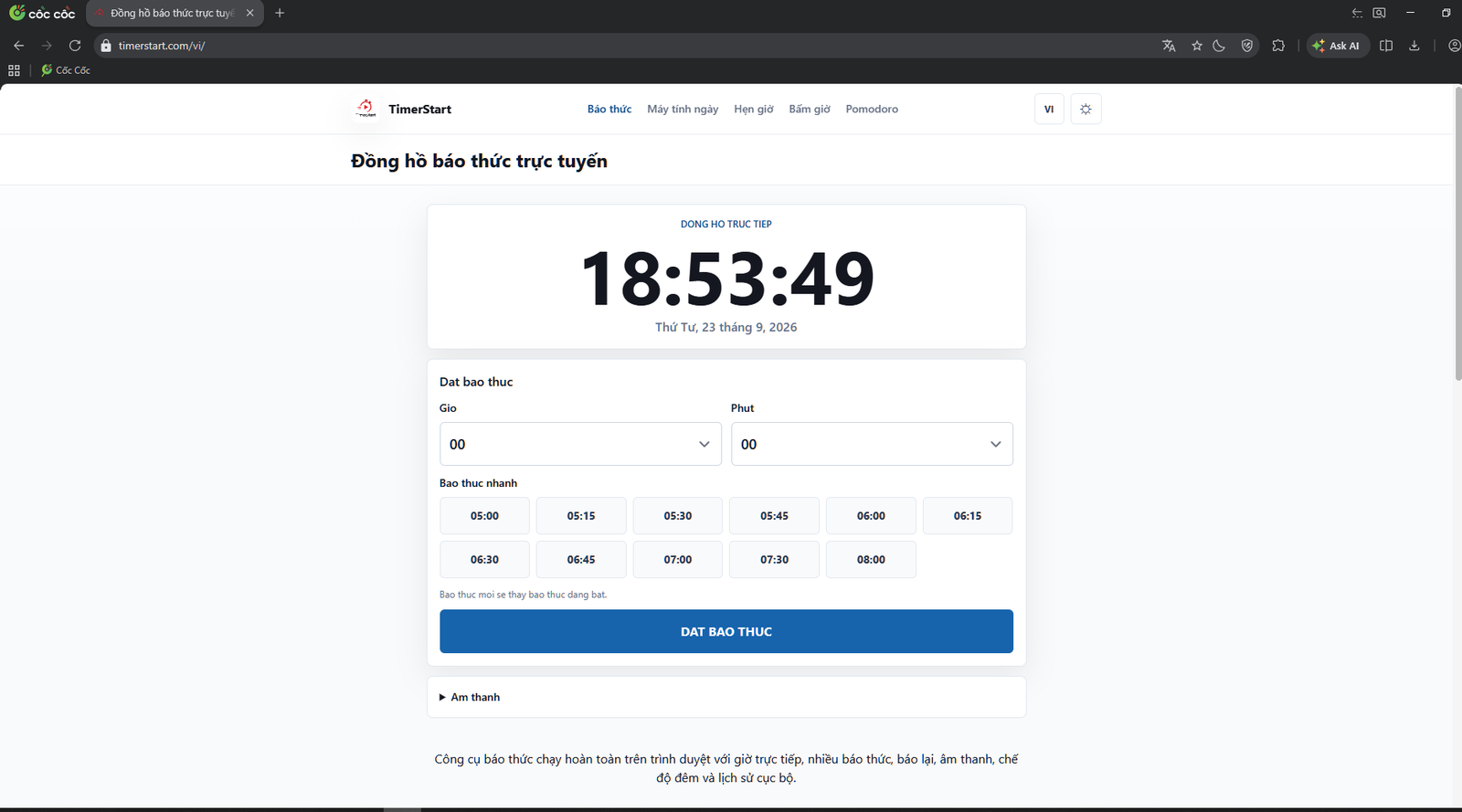
Ảnh chụp màn hình được thực hiện trên trình duyệt Cốc Cốc.
Bước 2: Chọn thời gian muốn báo thức
Trong khung Đặt báo thức có hai ô chọn:
- Giờ: từ 00 đến 23, theo định dạng 24 giờ (ví dụ 14 là 2 giờ chiều).
- Phút: từ 00 đến 59.
Nếu giờ bạn chọn đã qua trong hôm nay, TimerStart sẽ hiểu đó là giờ của ngày hôm sau.
Với các mốc sáng sớm, mục Báo thức nhanh có sẵn các nút từ 05:00 đến 08:00. Bấm một nút là báo thức được bật ngay theo giờ đó, không cần chọn giờ phút hay bấm thêm nút nào.
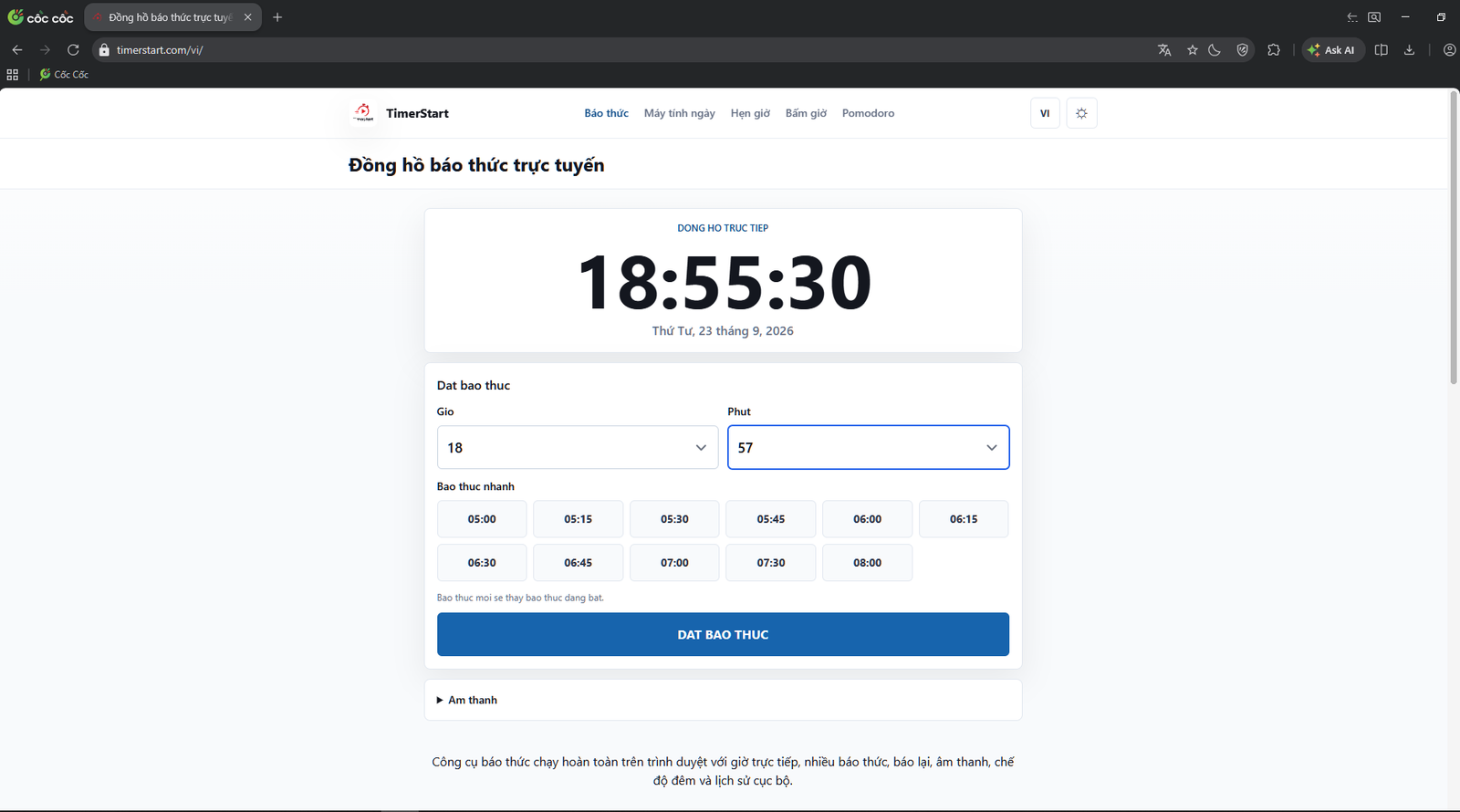
Bước 3: Bấm “Đặt báo thức”
Sau khi chọn giờ và phút, bấm nút Đặt báo thức. Khung Báo thức đang bật sẽ hiện ra, cho biết thời gian còn lại (giờ:phút:giây) cùng giờ và ngày báo thức sẽ kêu. Hãy nhìn lại khung này một lần để chắc chắn bạn đã chọn đúng giờ.
TimerStart chỉ giữ một báo thức tại một thời điểm. Nếu đặt báo thức mới, báo thức đang bật sẽ bị thay thế.
Trước khi quay lại công việc, bạn nên mở mục Âm thanh và bấm Thử âm thanh để nghe thử qua loa hoặc tai nghe đang dùng. Kéo thanh Âm lượng nếu thấy quá nhỏ hoặc quá to, rồi bấm Dừng âm thanh để tắt tiếng thử. Tùy chọn Lặp lại âm thanh được bật sẵn, nghĩa là khi đến giờ chuông sẽ kêu lặp lại cho đến khi bạn thao tác.
Bước 4: Giữ trang sẵn sàng trong khi chờ báo thức
Sau khi đặt, bạn có thể chuyển sang cửa sổ khác để làm việc, học bài hay vào phòng họp online. Chỉ cần nhớ mấy điều sau:
- Không đóng tab TimerStart và không tắt trình duyệt. Báo thức chạy hoàn toàn trong tab, nên đóng tab là báo thức dừng theo.
- Nếu lỡ tải lại trang trong lúc đang đếm ngược, báo thức vẫn được giữ lại. Hãy nhìn lại khung Báo thức đang bật và bấm Thử âm thanh một lần nữa cho chắc.
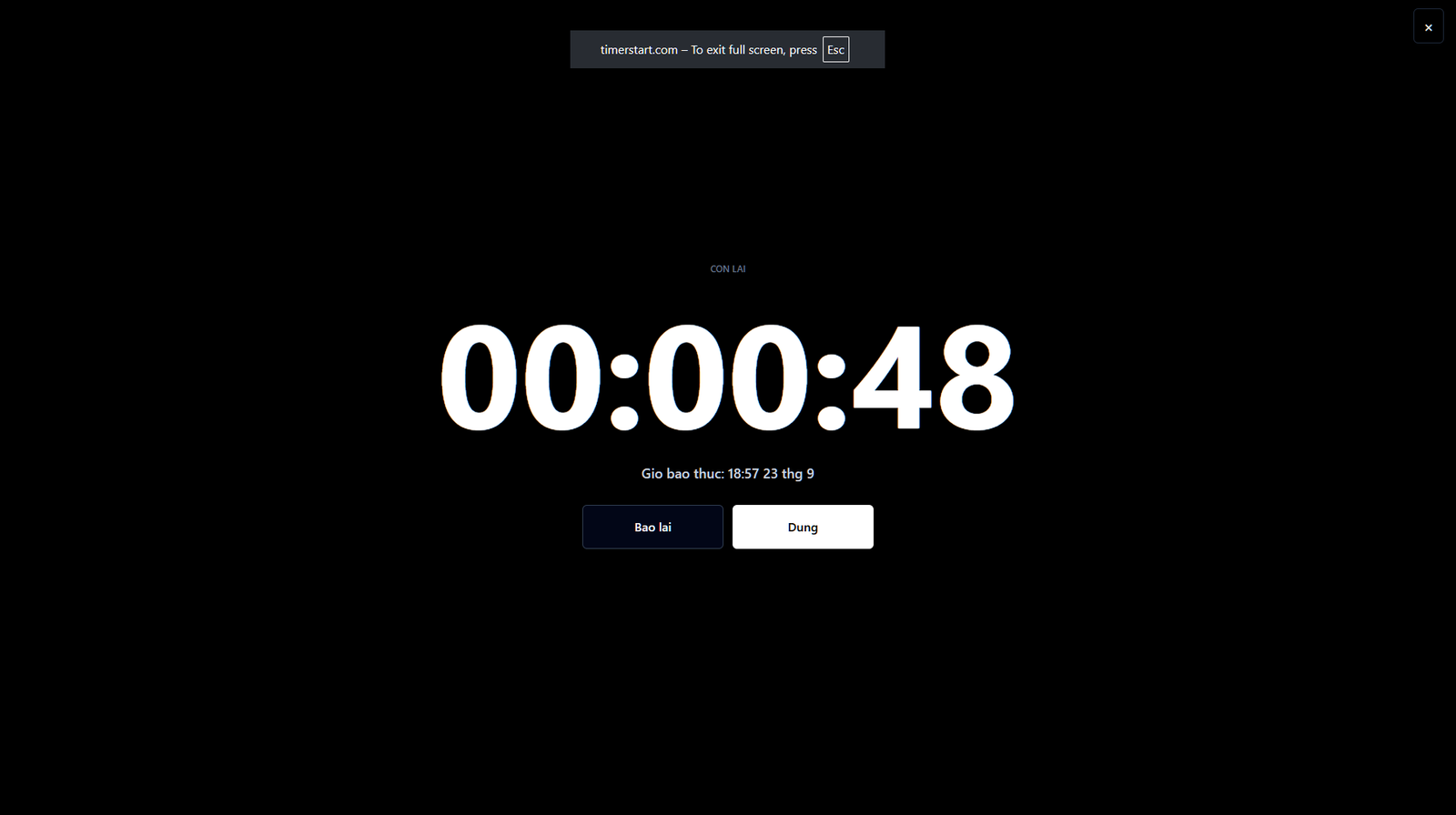
- Muốn theo dõi thời gian còn lại rõ hơn, bấm Toàn màn hình để xem đồng hồ đếm ngược cỡ lớn. Nút này chỉ xuất hiện khi đã có báo thức đang bật; bấm dấu × để đóng.
Một số trình duyệt có thể giảm tần suất hoạt động của những tab chạy nền để tiết kiệm tài nguyên. Nếu cần chuông kêu sát giờ, hãy để TimerStart ở một cửa sổ riêng thay vì một tab bị vùi giữa nhiều tab khác.
Bước 5: Khi báo thức kêu
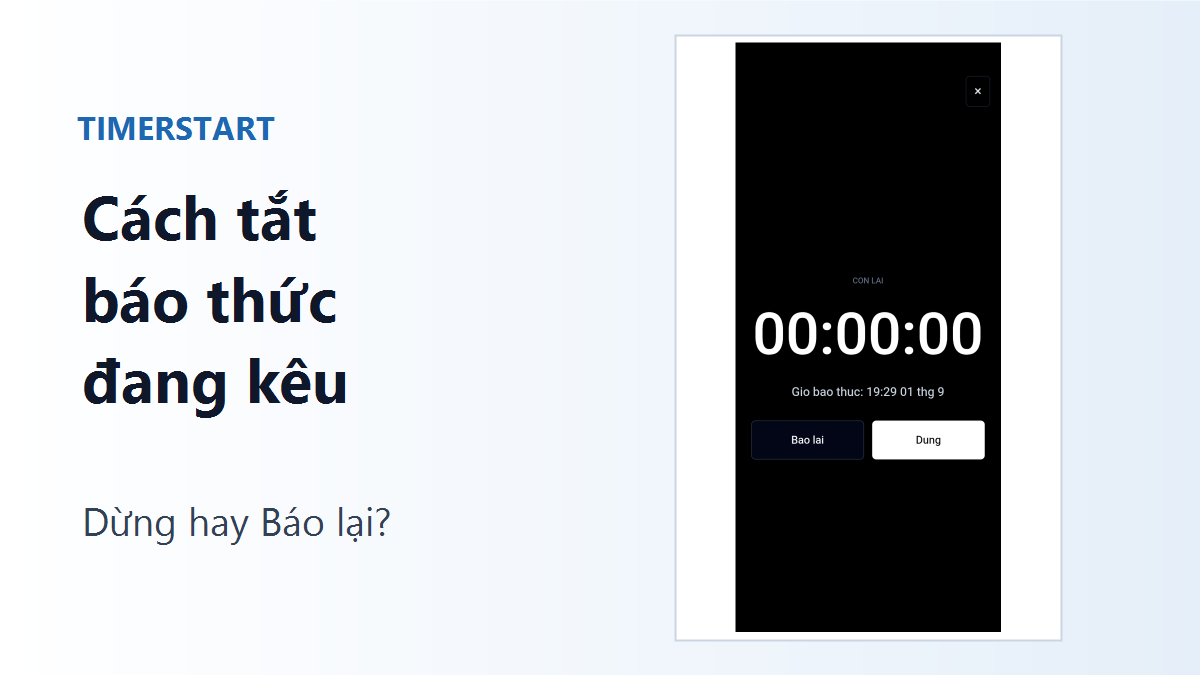
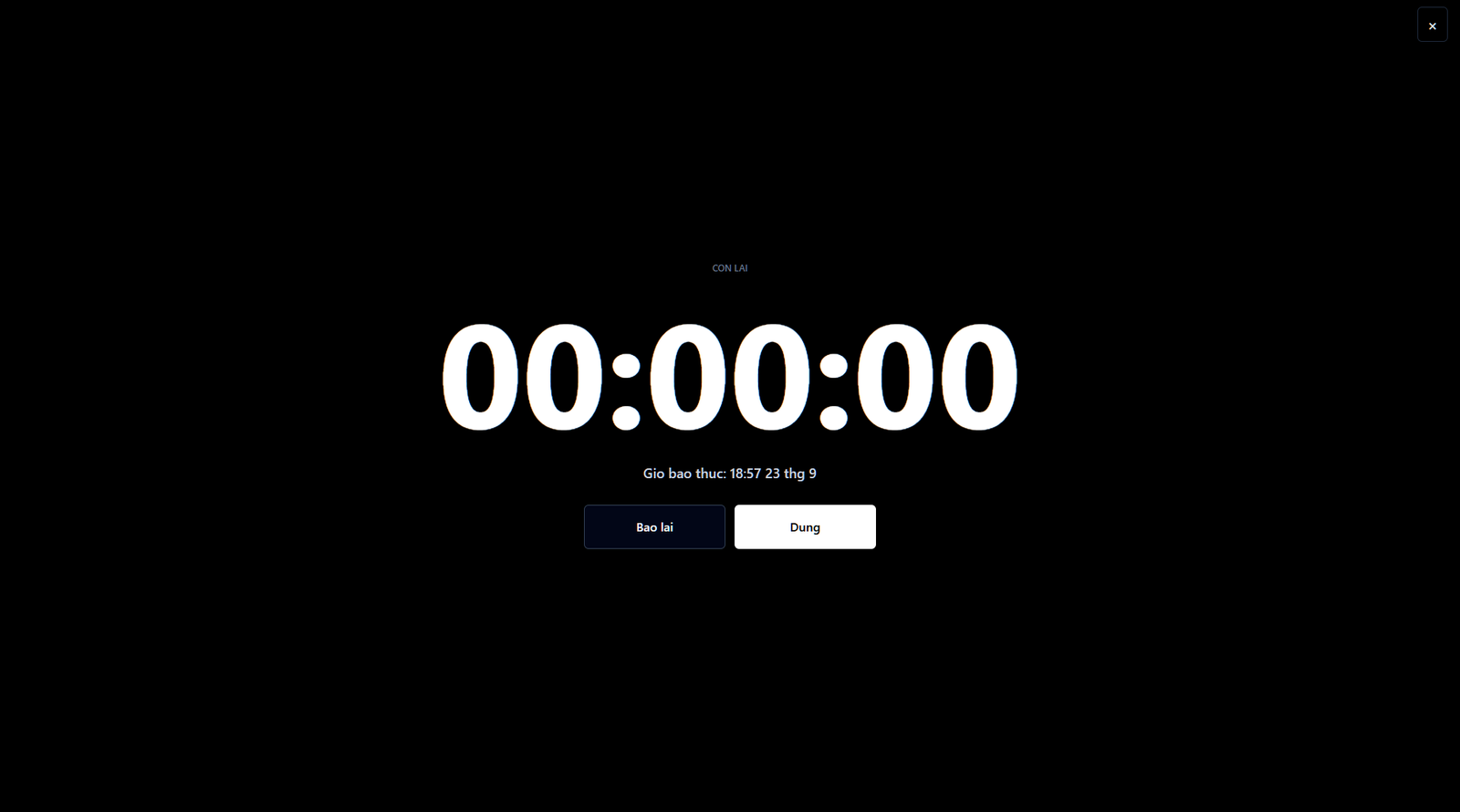
Đến giờ, trạng thái chuyển thành Báo thức đang kêu và chuông bắt đầu phát. Bạn có hai lựa chọn:
- Dừng: tắt chuông và xóa báo thức hiện tại.
- Báo lại: tạm tắt chuông, báo thức sẽ kêu lại sau 10 phút. Số phút này có thể đổi ở ô Báo lại trong mục Âm thanh.
Nếu muốn tìm hiểu kỹ hơn sự khác nhau giữa Dừng và Báo lại, xem cách tắt báo thức đang kêu.
Khi nào báo thức online trên máy tính hữu ích?
Báo thức trên trình duyệt hợp nhất với những việc diễn ra ngay trong lúc bạn đang dùng máy.
Nhắc giờ học hoặc ôn thi
Khi học online hoặc ôn bài trên laptop, bạn có thể đặt báo thức cho mốc kết thúc một phần bài, để biết lúc nào nên chuyển sang môn khác mà không phải liên tục nhìn đồng hồ.
Nhắc giờ họp online
Đặt báo thức sớm hơn giờ họp vài phút, đủ để mở tài liệu, kiểm tra micro và vào phòng họp đúng giờ, kể cả khi bạn đang mải làm việc khác.
Nhắc nghỉ ngắn khi làm việc lâu trên máy tính
Ngồi trước màn hình nhiều giờ liền rất dễ quên giờ. Một báo thức sau mỗi khoảng làm việc giúp bạn nhớ đứng dậy, uống nước hoặc cho mắt nghỉ một chút.
Nhắc một công việc cần làm vào giờ cụ thể
Gửi báo cáo trước 17:00, gọi điện cho khách lúc 15:30 hay nộp bài trực tuyến trước hạn: những việc như vậy chỉ cần một báo thức đặt đúng giờ trên chính máy bạn đang làm việc.
Báo thức online khác gì ứng dụng Đồng hồ trên Windows?
Cả hai đều không cần tải thêm phần mềm nếu máy đã có sẵn ứng dụng Đồng hồ. Khác nhau chủ yếu ở cách chúng chạy:
| Báo thức online (TimerStart) | Ứng dụng Đồng hồ trên Windows | |
|---|---|---|
| Cách mở | Mở một trang web trên trình duyệt | Mở ứng dụng từ menu Start |
| Hệ điều hành | Máy nào có trình duyệt đều dùng được | Chỉ trên Windows |
| Đóng tab/ứng dụng | Đóng tab là báo thức dừng | Theo Microsoft, báo thức vẫn hoạt động khi đã đóng ứng dụng hoặc khóa máy |
| Chế độ ngủ | Cần máy hoạt động | Microsoft cũng lưu ý máy cần ở trạng thái hoạt động |
Nói gọn lại: nếu bạn muốn một báo thức do hệ thống quản lý và không phụ thuộc vào trình duyệt, ứng dụng Đồng hồ của Windows là lựa chọn hợp lý. Nếu bạn đang mở trình duyệt sẵn và chỉ cần đặt nhanh một lời nhắc, hoặc đang dùng máy không phải Windows, báo thức online sẽ tiện hơn.
Những điều cần kiểm tra để báo thức có thể kêu đúng lúc
Báo thức trên trình duyệt phụ thuộc vào trạng thái của máy tính, trình duyệt và thiết bị âm thanh. Dưới đây là những điểm nên xem qua, nhất là trên laptop.
- Nguồn điện: nếu dùng laptop trong thời gian dài, hãy cắm sạc. Pin yếu có thể khiến máy chuyển sang chế độ tiết kiệm pin hoặc tự tắt.
- Chế độ ngủ (Sleep) và ngủ đông (Hibernate): khi máy ngủ, trình duyệt ngừng hoạt động nên báo thức không thể kêu đúng giờ. Kiểm tra thời gian tự động ngủ trong phần cài đặt nguồn của Windows, và nhớ rằng gập màn hình laptop thường cũng khiến máy chuyển sang chế độ ngủ.
- Tắt màn hình khác với máy ngủ: màn hình tự tắt sau một lúc thường không làm máy ngủ, nhưng hai cài đặt này nằm cạnh nhau nên dễ nhầm.
- Cập nhật và khởi động lại: nếu Windows hoặc trình duyệt tự khởi động lại để cập nhật, tab TimerStart sẽ bị đóng. Tránh đặt báo thức ngay trước khi máy chuẩn bị cập nhật.
- Âm lượng máy tính: kiểm tra biểu tượng loa trên thanh tác vụ không bị tắt tiếng và mức âm lượng đủ nghe.
- Tab bị tắt tiếng: nhiều trình duyệt cho phép tắt tiếng riêng từng tab hoặc từng trang web. Nếu tab TimerStart có biểu tượng loa gạch chéo, hãy bật lại âm thanh cho tab đó.
- Tai nghe và loa Bluetooth: chuông sẽ phát ra thiết bị âm thanh đang được chọn. Nếu tai nghe còn kết nối nhưng bạn đã tháo ra, có thể bạn sẽ không nghe thấy gì.
- Giờ trên máy tính: TimerStart dựa vào đồng hồ của máy tính. Nếu giờ trên máy bị lệch, báo thức cũng lệch theo, vì vậy nên bật chế độ đặt giờ tự động trong Windows.
- Thử trước một lần: trước khi dùng cho việc cần đúng giờ, hãy đặt thử một báo thức cách vài phút và để máy ở đúng trạng thái bạn định dùng, để chắc chắn mình nghe được chuông.
Có nên dùng báo thức online cho việc quan trọng không?
Báo thức online rất tiện cho những lời nhắc trong lúc học và làm việc trên máy tính. Tuy vậy, vì nó phụ thuộc vào việc máy tính và trình duyệt còn hoạt động, bạn không nên để nó là báo thức duy nhất cho những việc như thức dậy buổi sáng, đi thi, lên chuyến bay, giờ uống thuốc hay bất kỳ việc gì mà bỏ lỡ sẽ gây hậu quả lớn.
Với những trường hợp đó, hãy đặt thêm một báo thức dự phòng trên điện thoại hoặc một thiết bị khác. Nếu đang phân vân nên dùng máy tính hay điện thoại cho từng tình huống, bạn có thể xem thêm bài báo thức online trên máy tính và điện thoại.
Câu hỏi thường gặp
Có cần tải ứng dụng để dùng báo thức online trên máy tính không?
Không. Bạn chỉ cần mở TimerStart trên trình duyệt, chọn giờ và bấm Đặt báo thức. Không cần cài đặt hay đăng ký tài khoản.
Báo thức online có hoạt động trên laptop không?
Có. Laptop dùng giống như máy tính để bàn, miễn là máy không chuyển sang chế độ ngủ và tab TimerStart vẫn được mở cho đến giờ báo thức.
Đóng trình duyệt thì báo thức có kêu không?
Không. TimerStart chạy hoàn toàn trong trình duyệt, nên đóng tab hoặc tắt trình duyệt thì báo thức dừng. Các câu hỏi khác về tab, âm thanh và chế độ ngủ được giải đáp trong bài câu hỏi thường gặp về đồng hồ báo thức online.
Máy tính ở chế độ Sleep thì báo thức có kêu không?
Không nên trông đợi vào điều đó. Khi máy ngủ, trình duyệt cũng ngừng hoạt động nên báo thức không kêu đúng giờ. Nếu cần máy chờ lâu, hãy chỉnh thời gian tự động ngủ hoặc dùng thêm báo thức trên điện thoại.
Có thể dùng báo thức online khi đang học hoặc làm việc không?
Có, đây chính là lúc báo thức online tiện nhất. Sau khi đặt, bạn cứ chuyển sang cửa sổ khác để làm việc, chỉ cần không đóng tab TimerStart.
Đặt báo thức trực tiếp trên trình duyệt với TimerStart
Nếu bạn đã ngồi trước máy tính hay laptop, không cần cài thêm ứng dụng chỉ để nhận một lời nhắc. Mở trình duyệt, chọn giờ, bấm Đặt báo thức và giữ tab mở. Chỉ vậy là đủ cho giờ học, cuộc họp hay một việc cần làm đúng giờ.
Bạn có thể mở đồng hồ báo thức TimerStart và thử ngay với một báo thức cách vài phút.