
Hẹn giờ online là gì? Cách đặt bộ đếm ngược trên máy tính
Nhiều khi bạn không cần chuông kêu vào một giờ cố định nào cả. Bạn chỉ cần biết khi nào hết 10 phút nghỉ, 25 phút học bài hay 30 phút làm việc. Đó là lúc cần đến hẹn giờ. Với hẹn giờ online, bạn đặt bộ đếm ngược ngay trên trình duyệt máy tính, không phải cài thêm gì. Bài này giải thích hẹn giờ online là gì và hướng dẫn từng bước với công cụ Hẹn giờ của TimerStart.
Hẹn giờ online là gì?
Hẹn giờ online là công cụ đếm ngược chạy trên trình duyệt: bạn chọn một khoảng thời gian, bấm bắt đầu, và đồng hồ đếm lùi dần về 0.
Ví dụ: chọn 10 phút, màn hình bắt đầu từ 10:00 rồi giảm dần 09:59, 09:58… Khi về 00:00, công cụ báo hết giờ bằng âm thanh và thông báo trên màn hình.
Vì chạy ngay trong trình duyệt nên bạn chỉ cần mở một trang web là dùng được, trên laptop hay máy tính để bàn đều như nhau.
Hẹn giờ, báo thức và bấm giờ khác nhau như thế nào?
Ba công cụ này đều liên quan đến thời gian nhưng dùng cho ba nhu cầu khác nhau. Cách phân biệt đơn giản nhất là xem bạn đang biết điều gì.
Hẹn giờ (bộ đếm ngược)
Dùng khi bạn biết mình cần BAO LÂU. Ví dụ: học trong 25 phút, luộc trứng trong 8 phút.
Báo thức
Dùng khi bạn biết cần được nhắc vào LÚC MẤY GIỜ. Ví dụ: nhắc tôi lúc 15:30. Với nhu cầu này, hãy dùng báo thức online.
Bấm giờ
Dùng khi bạn muốn đo xem một việc MẤT BAO LÂU. Đồng hồ bắt đầu từ 0 và đếm lên. Ví dụ: đo thời gian làm xong một bài tập. Với nhu cầu này, hãy dùng đồng hồ bấm giờ.
| Bạn cần | Công cụ phù hợp | Ví dụ |
|---|---|---|
| Một khoảng thời gian | Hẹn giờ | “Cho tôi 10 phút” |
| Một mốc giờ cụ thể | Báo thức | “Nhắc tôi lúc 15:30” |
| Đo thời gian đã trôi qua | Bấm giờ | “Việc này mất bao lâu?” |
Cách đặt bộ đếm ngược trên máy tính với TimerStart
Các bước dưới đây được kiểm tra trực tiếp trên giao diện tiếng Việt của TimerStart.
Bước 1: Mở công cụ Hẹn giờ TimerStart
Mở trình duyệt và vào công cụ hẹn giờ online của TimerStart. Không cần đăng ký tài khoản hay tải ứng dụng.
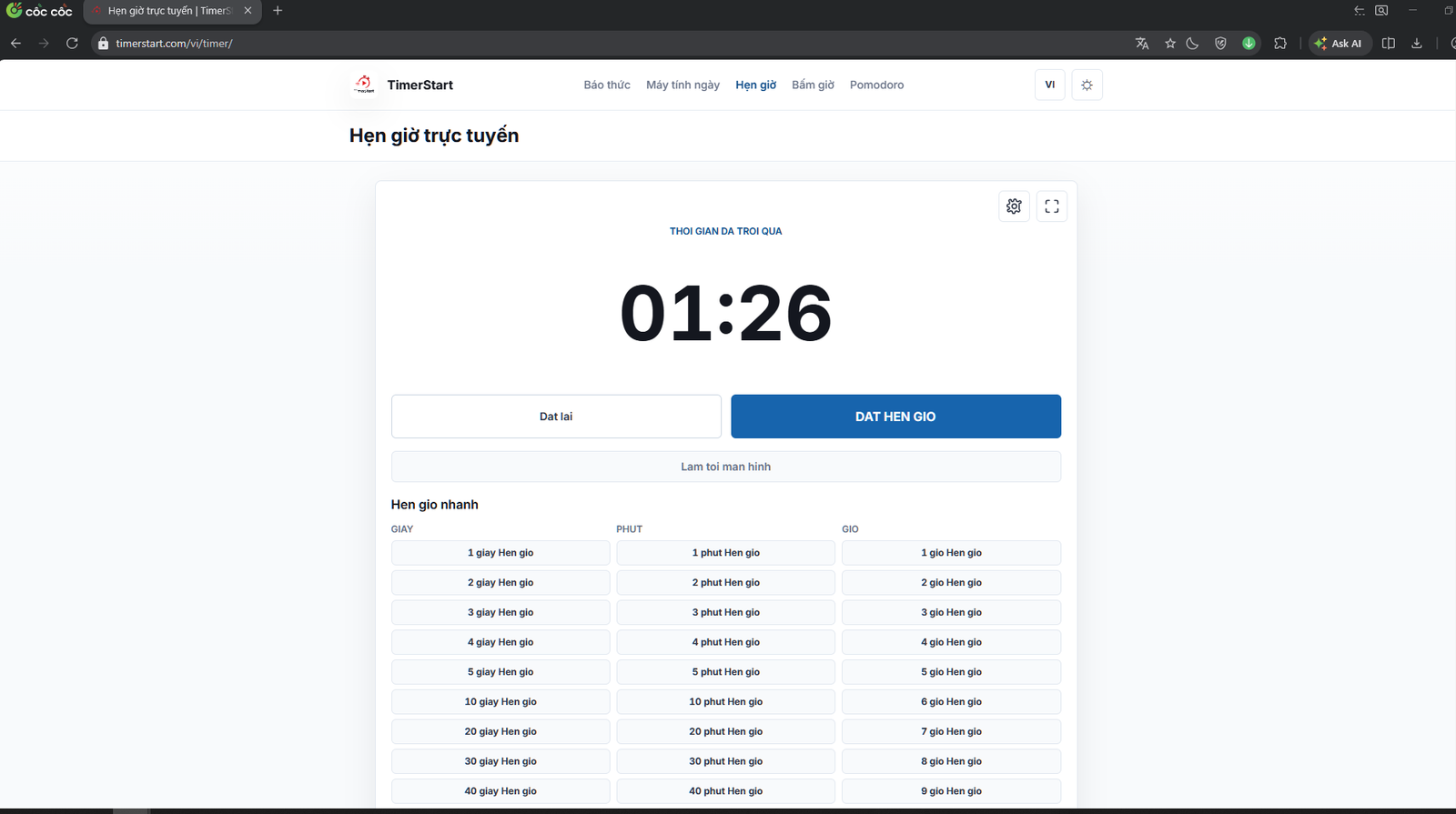
Ảnh chụp màn hình được thực hiện trên trình duyệt Cốc Cốc.
Bước 2: Chọn thời lượng
Có hai cách chọn thời gian:
Cách 1: Dùng Hẹn giờ nhanh
Mục Hẹn giờ nhanh có ba nhóm: Giây, Phút và Giờ.
- Giây: 1, 2, 3, 4, 5, 10, 20, 30, 40, 50 giây và 1 phút.
- Phút: 1, 2, 3, 4, 5, 10, 20, 30, 40, 50 phút và 1 giờ.
- Giờ: từ 1 đến 9 giờ, 12 giờ và 24 giờ.
Bấm vào một mốc là bộ đếm ngược chạy ngay, không cần bấm thêm nút nào. Ví dụ, cần hẹn giờ 10 phút thì mở nhóm Phút và bấm 10 phút.
Cách 2: Tự đặt thời gian
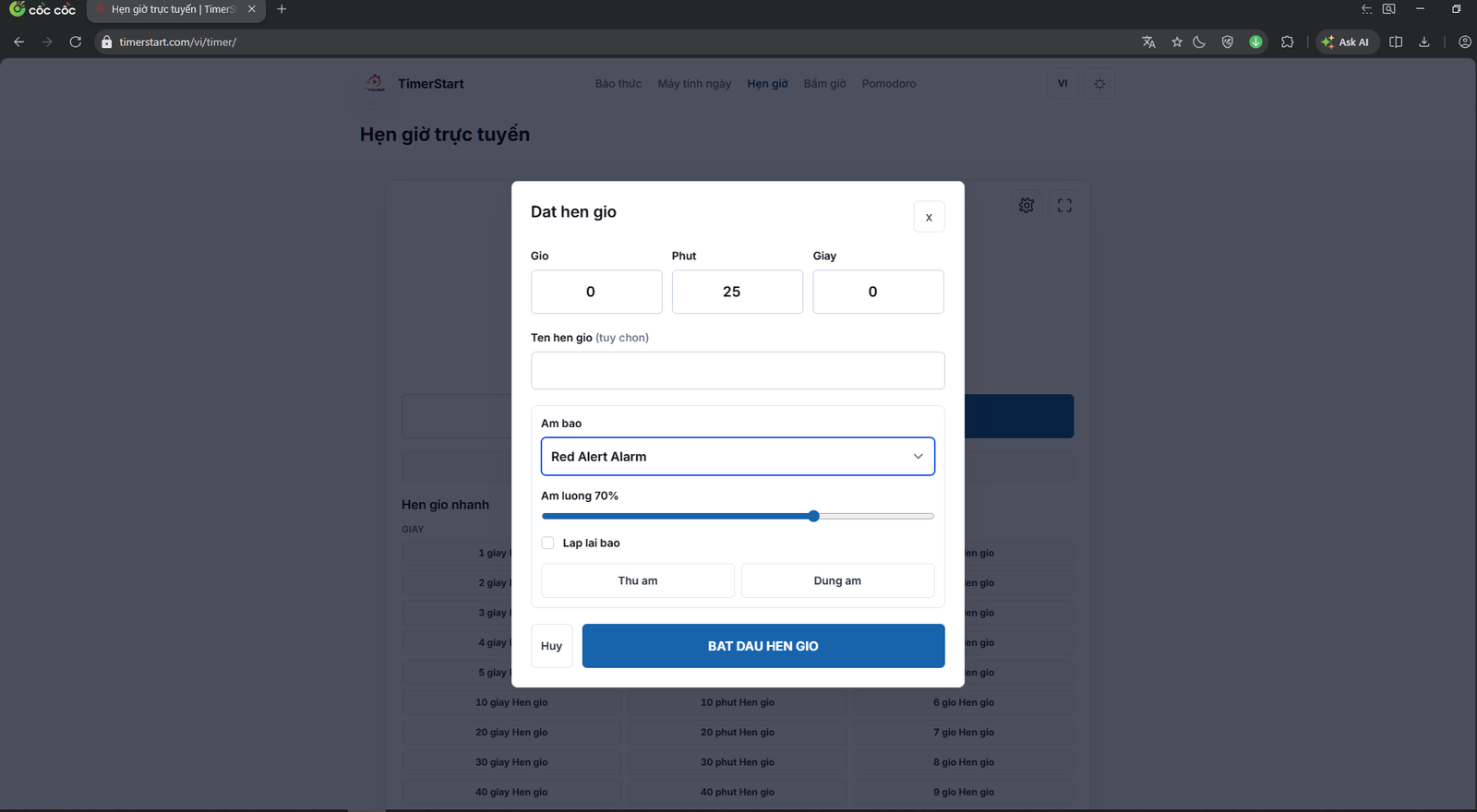
Nếu thời lượng bạn cần không có sẵn, như 25 phút hay 1 giờ 15 phút, bấm Đặt hẹn giờ. Trong hộp thoại hiện ra, bạn nhập riêng Giờ, Phút và Giây. Bạn cũng có thể:
- đặt tên cho bộ hẹn giờ (không bắt buộc), ví dụ “Ôn tiếng Anh”;
- chọn Âm báo trong năm âm có sẵn và bấm Thử âm để nghe trước;
- chỉnh Âm lượng;
- bật Lặp lại báo nếu muốn chuông kêu lặp lại khi hết giờ.
Bước 3: Bấm Bắt đầu hẹn giờ
Nếu tự đặt thời gian, bấm Bắt đầu hẹn giờ trong hộp thoại để chạy bộ đếm ngược. Nếu dùng Hẹn giờ nhanh thì bộ đếm đã chạy ngay khi bạn bấm vào mốc thời gian ở bước 2.
Bước 4: Theo dõi thời gian còn lại
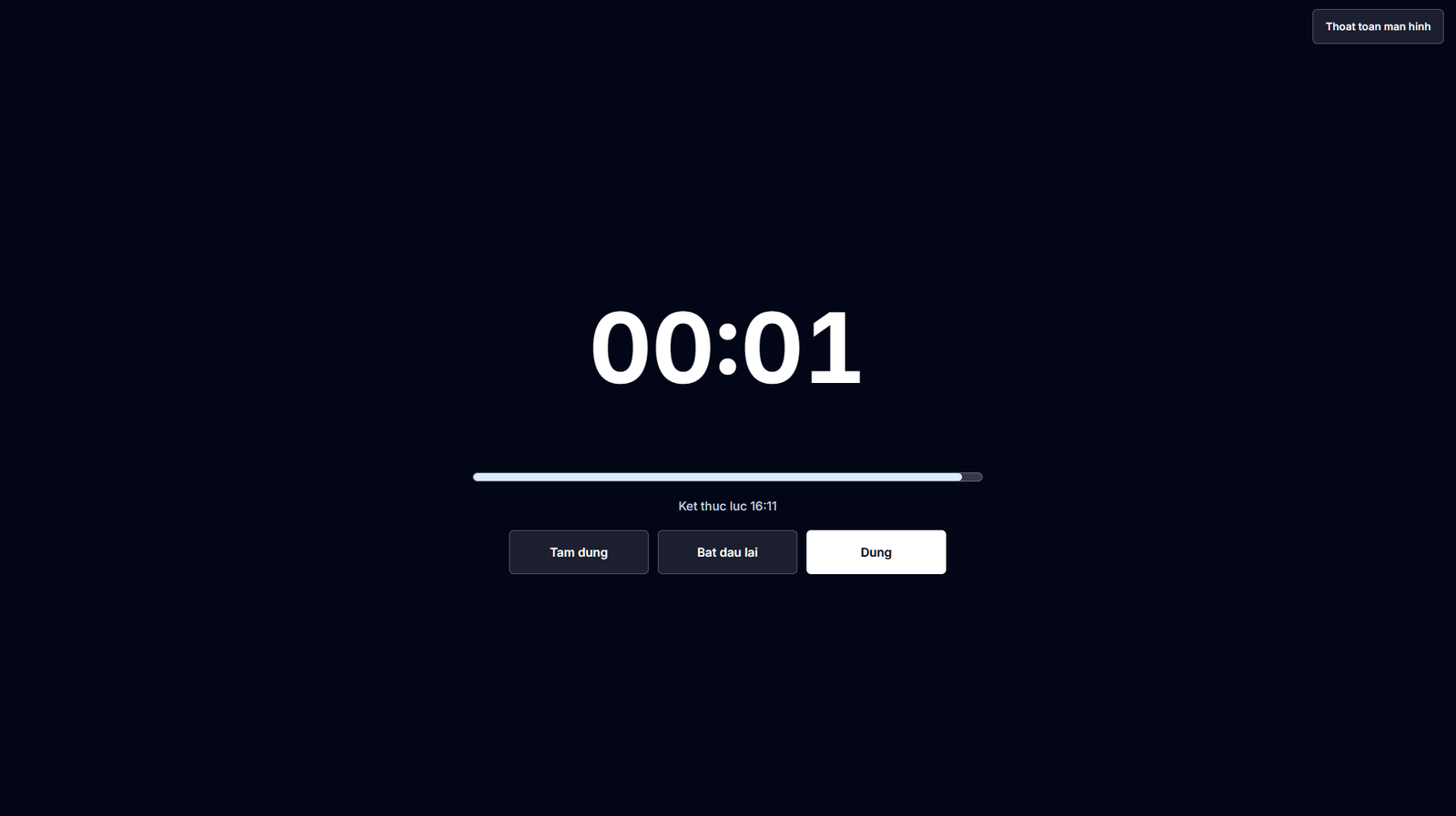
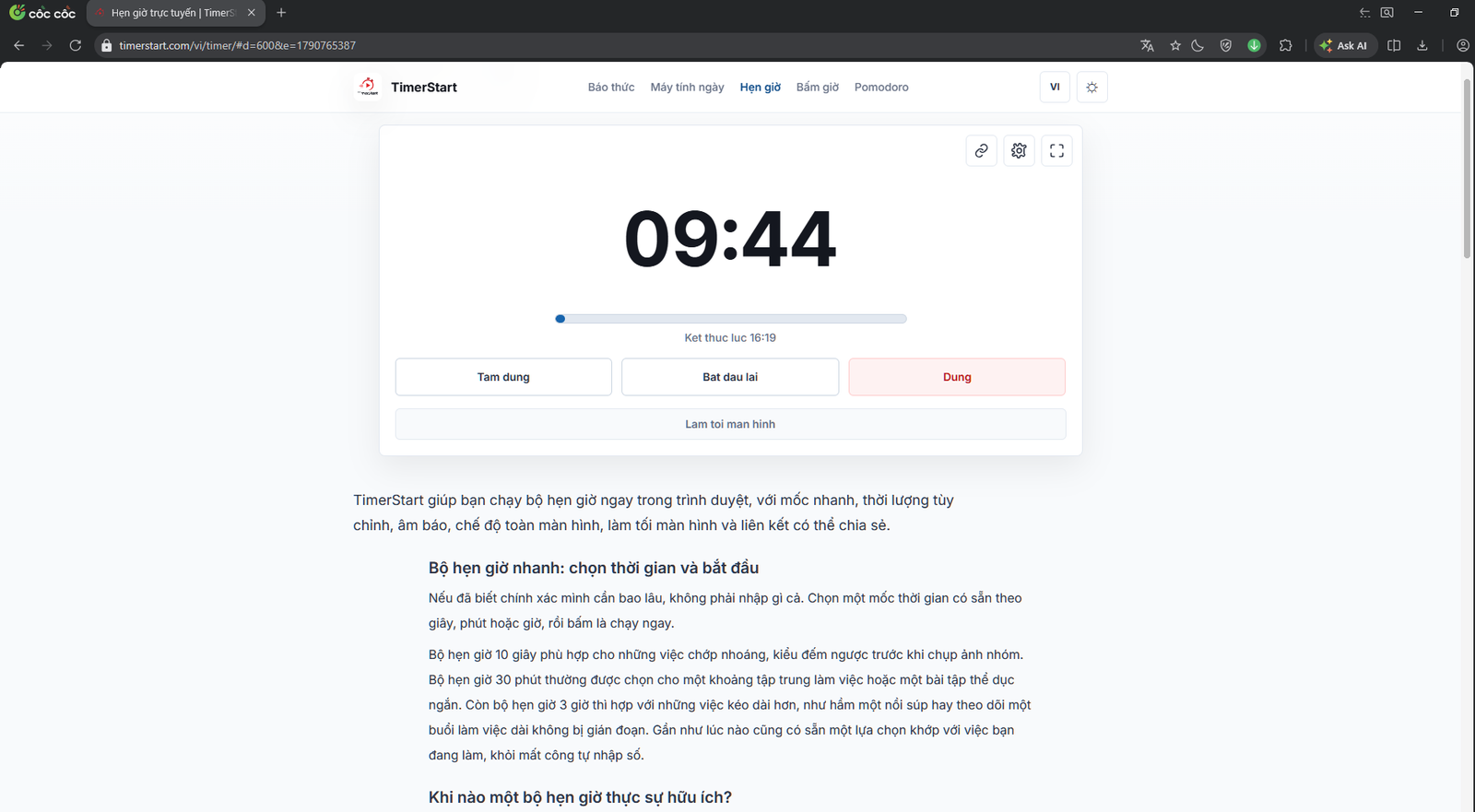
Khi đang chạy, màn hình hiển thị thời gian còn lại, giảm dần theo từng giây, cùng dòng “Kết thúc lúc…” cho biết giờ bộ đếm sẽ về 0. Nhờ dòng này, bạn biết ngay mình còn đến mấy giờ mà không phải tự cộng.
Nếu cần nhìn từ xa, chẳng hạn khi đang đứng lớp hay vừa nấu ăn vừa theo dõi, bấm Toàn màn hình để phóng to con số. Nút Làm tối màn hình thì giảm độ sáng giao diện trong khi bộ đếm vẫn chạy.
Bước 5: Tạm dừng, tiếp tục hoặc đặt lại khi cần
Trong lúc đếm ngược có ba nút:
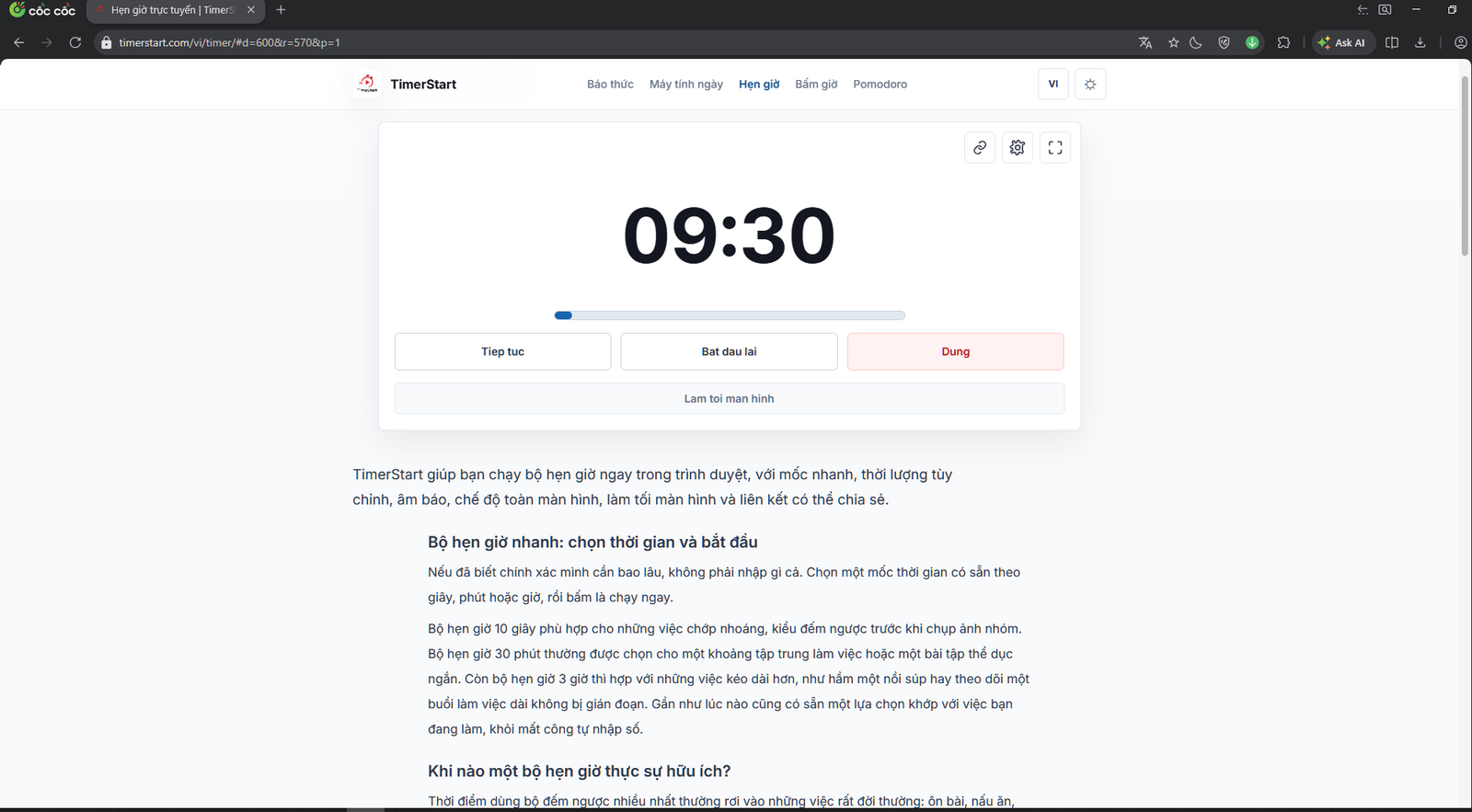
- Tạm dừng: dừng tạm tại đúng thời gian còn lại. Nút này chuyển thành Tiếp tục để bạn chạy tiếp từ chỗ vừa dừng.
- Bắt đầu lại: đưa bộ đếm về thời lượng ban đầu và chạy lại từ đầu.
- Dừng: hủy bộ đếm ngược hiện tại và quay về màn hình ban đầu.
Nếu lỡ tải lại trang khi đang đếm ngược, bộ hẹn giờ vẫn tiếp tục với đúng thời gian còn lại.
Bước 6: Khi thời gian kết thúc
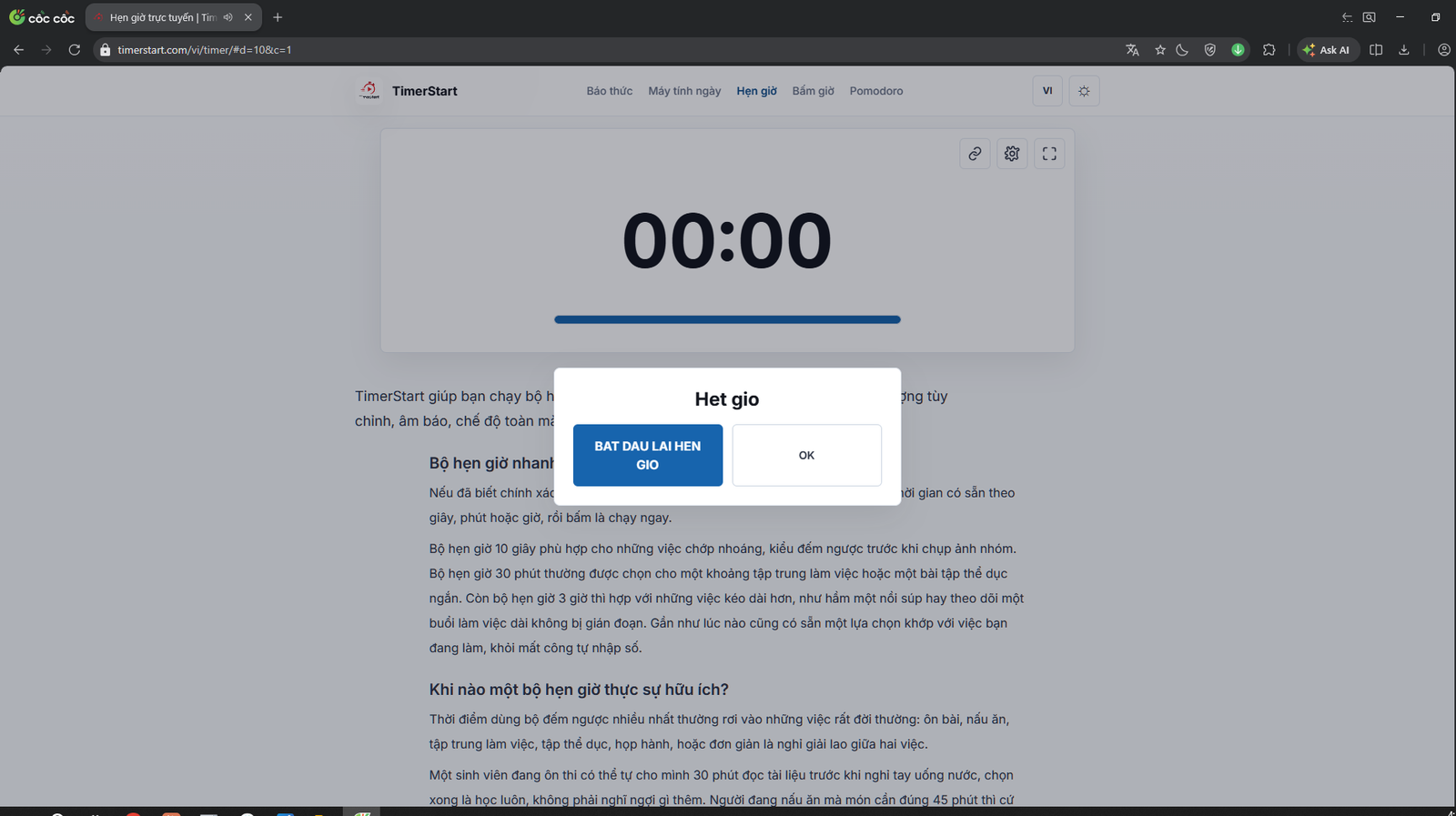
Khi về 00:00, âm báo bạn đã chọn sẽ phát và một hộp thông báo “Hết giờ” hiện ra với hai lựa chọn:
- Bắt đầu lại hẹn giờ: chạy lại đúng thời lượng vừa rồi, tiện khi bạn cần lặp lại cùng một khoảng thời gian.
- OK: đóng thông báo và quay về màn hình ban đầu.
Mặc định chuông kêu một lần. Nếu sợ không để ý kịp, hãy bật Lặp lại báo khi đặt hẹn giờ để chuông kêu lặp lại cho đến khi bạn xác nhận.
Khi nào nên dùng hẹn giờ online?
Học bài và ôn thi
Đặt một khoảng học cố định, ví dụ 30 phút đọc một chương, giúp bạn tập trung mà không phải liên tục nhìn đồng hồ. Hết giờ thì nghỉ, rồi bấm Bắt đầu lại hẹn giờ cho lượt tiếp theo.
Làm việc tập trung
Khi cần xử lý một việc cụ thể như trả lời email hay viết báo cáo, một bộ đếm ngược 40 hoặc 50 phút tạo ra một khoảng làm việc rõ ràng, có điểm bắt đầu và kết thúc.
Nghỉ giải lao
Nghỉ 5 hay 10 phút rất dễ thành 30 phút nếu không có gì nhắc. Chọn sẵn 5 phút hoặc 10 phút trong Hẹn giờ nhanh là xong.
Nấu ăn
Luộc trứng, hấp bánh hay ủ bột đều cần một khoảng thời gian nhất định. Hẹn giờ giúp bạn không phải canh đồng hồ, nhưng vẫn nên kiểm tra món ăn bằng mắt vì thời gian nấu còn tùy bếp và lượng nguyên liệu.
Thuyết trình hoặc hoạt động trong lớp học
Khi mỗi nhóm có 5 phút trình bày hay cả lớp có 15 phút làm bài, chiếu bộ đếm ngược ở chế độ Toàn màn hình giúp mọi người cùng thấy thời gian còn lại.
Có thể dùng hẹn giờ online cho Pomodoro không?
Có. Bạn có thể tự làm theo kiểu Pomodoro quen thuộc: tự đặt 25 phút tập trung bằng Đặt hẹn giờ, hết giờ thì chọn 5 phút trong Hẹn giờ nhanh để nghỉ, rồi lặp lại.
Cách này hợp khi bạn chỉ cần một hai lượt đếm ngược đơn giản. Nếu muốn một phiên học có cấu trúc sẵn, TimerStart có trang Pomodoro riêng với phiên 2 tiếng dựng sẵn: học 50 phút, nghỉ 10 phút, học tiếp 50 phút và hạ nhiệt 10 phút.
Hẹn giờ online hay ứng dụng Đồng hồ trên máy tính?
Máy tính có thể đã có sẵn công cụ hẹn giờ, tùy hệ điều hành và phiên bản. Ví dụ, ứng dụng Đồng hồ (Clock) của Microsoft trên Windows có mục hẹn giờ.
- Hẹn giờ online tiện khi bạn đang làm việc trên trình duyệt: mở trang là dùng, không cần cài thêm ứng dụng hẹn giờ nào, và dùng được trên các hệ điều hành khác nhau.
- Công cụ hẹn giờ của hệ điều hành gắn liền với máy. Theo Microsoft, hẹn giờ trong ứng dụng Đồng hồ vẫn hoạt động khi đã đóng ứng dụng hoặc khóa máy, nên phù hợp hơn khi bạn không muốn phụ thuộc vào một tab trình duyệt.
Không có lựa chọn nào đúng cho mọi trường hợp. Hãy chọn theo cách bạn đang dùng máy lúc đó.
Những điều cần biết khi dùng bộ đếm ngược trên trình duyệt
- Giữ tab mở: TimerStart chạy hoàn toàn trong trình duyệt. Đóng tab hoặc tắt trình duyệt thì bộ đếm ngược dừng và sẽ không có chuông báo.
- Chuyển sang tab khác: bộ đếm tính theo thời điểm kết thúc nên thời gian còn lại vẫn đúng khi bạn quay lại. Tuy vậy, một số trình duyệt có thể hạn chế hoạt động của tab chạy nền, nên nếu cần nghe chuông thật sát giờ, hãy thử trước với trình duyệt bạn đang dùng.
- Chế độ ngủ: khi máy tính chuyển sang chế độ ngủ, trình duyệt cũng ngừng hoạt động nên chuông không thể kêu đúng lúc. Nếu hẹn giờ lâu, hãy kiểm tra thời gian tự động ngủ và cắm sạc cho laptop.
- Âm thanh: kiểm tra máy không bị tắt tiếng, tab TimerStart không bị tắt âm, và âm thanh đang phát ra đúng loa hoặc tai nghe bạn đang dùng. Nút Thử âm trong hộp thoại Đặt hẹn giờ giúp kiểm tra nhanh.
- Việc quan trọng: với những việc không được phép lỡ, đừng chỉ dựa vào một bộ hẹn giờ trên trình duyệt. Hãy đặt thêm một lời nhắc dự phòng trên điện thoại.
Câu hỏi thường gặp về hẹn giờ online
Hẹn giờ online có cần cài phần mềm không?
Không. Bạn chỉ cần mở TimerStart trên trình duyệt, chọn thời gian và bộ đếm ngược bắt đầu chạy. Không cần tải ứng dụng hay đăng ký tài khoản.
Có thể hẹn giờ 10 phút trên máy tính không?
Có. Mở nhóm Phút trong Hẹn giờ nhanh và bấm 10 phút, bộ đếm ngược sẽ chạy ngay.
Hẹn giờ online có chạy khi chuyển sang tab khác không?
Có, miễn là tab TimerStart vẫn còn mở. Thời gian còn lại vẫn đúng khi bạn quay lại, nhưng một số trình duyệt có thể hạn chế tab chạy nền nên chuông có thể không kêu thật sát giờ. Nên thử trước nếu việc đó cần đúng giờ.
Đóng trình duyệt thì bộ đếm ngược có tiếp tục không?
Không. Bộ đếm ngược chỉ chạy khi tab còn mở. Đóng trình duyệt thì bộ hẹn giờ dừng và sẽ không có chuông báo.
Hẹn giờ online khác báo thức online như thế nào?
Hẹn giờ đếm ngược một khoảng thời gian, ví dụ 10 phút. Báo thức kêu vào một giờ cụ thể, ví dụ 15:30.
Có thể dùng hẹn giờ online để học Pomodoro không?
Có. Bạn có thể tự đặt 25 phút học rồi 5 phút nghỉ. Nếu muốn một phiên có cấu trúc sẵn, hãy dùng trang Pomodoro của TimerStart.
Bắt đầu hẹn giờ online với TimerStart
Chọn thời lượng, bấm bắt đầu, rồi quay lại với việc của mình: học bài, làm việc, nghỉ ngơi hay nấu ăn. Bạn chỉ cần giữ tab mở cho đến khi hết giờ.
Mở công cụ Hẹn giờ của TimerStart và thử với một khoảng thời gian bạn cần ngay lúc này.