
Cách hẹn giờ 10 phút, 15 phút, 30 phút và 60 phút online
Nhiều lúc mình không cần chuông kêu vào một giờ cụ thể nào, chỉ cần biết khi nào hết 10 phút nghỉ, 15 phút đọc bài hay một tiếng ngồi làm việc. Những lúc đó, mở công cụ hẹn giờ của TimerStart, chọn số phút là xong. Dưới đây là cách đặt từng mốc 10, 15, 30 và 60 phút, kèm vài gợi ý dùng mỗi mốc trong ngày.
Nếu bạn muốn tìm hiểu hẹn giờ online là gì và khác báo thức, bấm giờ ở chỗ nào, xem bài hẹn giờ online là gì.
Cách hẹn giờ online trên TimerStart
Trên trang Hẹn giờ có hai cách chọn thời gian. Cách nhanh nhất là dùng mục Hẹn giờ nhanh: chọn nhóm Giây, Phút hoặc Giờ, bấm vào mốc cần dùng là bộ đếm ngược chạy luôn. Nếu mốc bạn cần không có sẵn, bấm Đặt hẹn giờ, nhập giờ, phút, giây rồi bấm Bắt đầu hẹn giờ.
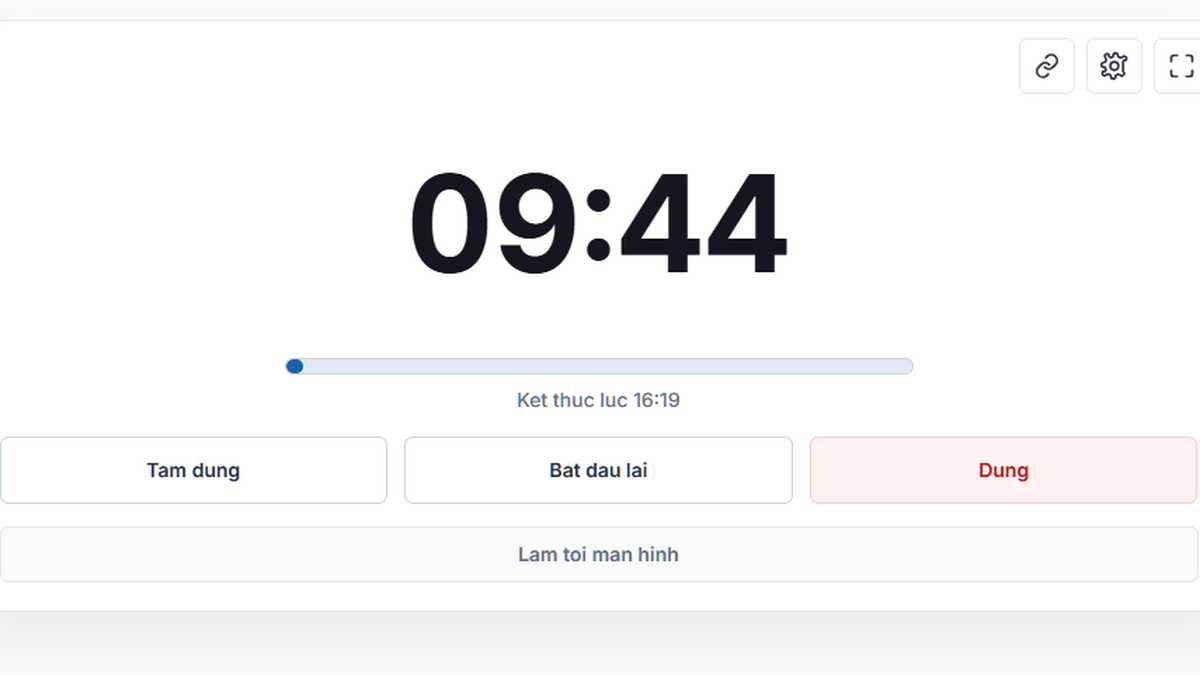
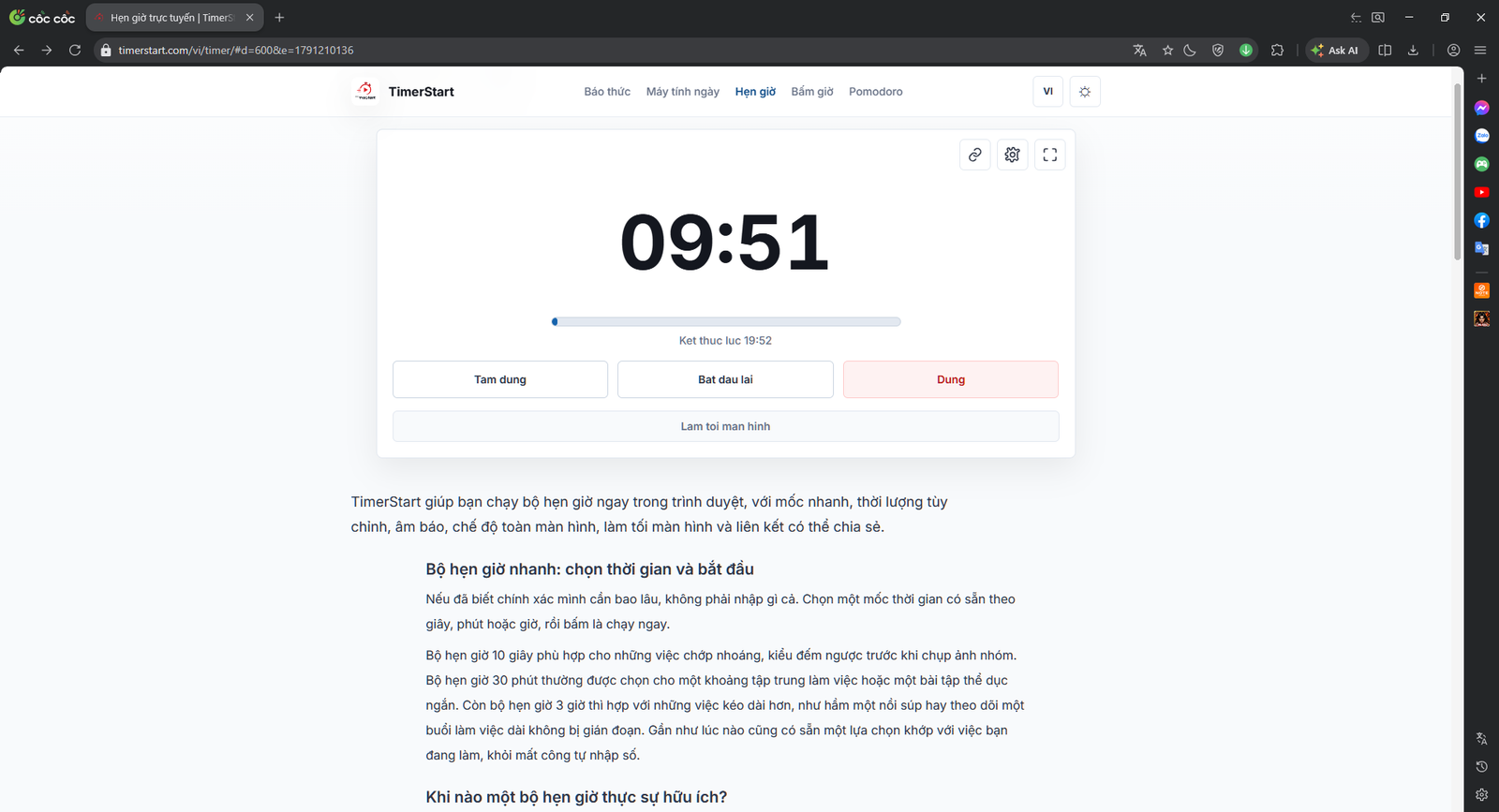
Trong lúc đếm, màn hình hiện thời gian còn lại và dòng “Kết thúc lúc…” để bạn biết mấy giờ thì xong. Bạn có thể bấm Tạm dừng rồi Tiếp tục, bấm Bắt đầu lại để chạy lại từ đầu, hoặc Dừng để hủy. Khi về 00:00, âm báo kêu và hiện thông báo “Hết giờ”, kèm hai nút Bắt đầu lại hẹn giờ và OK.
Bốn mốc trong bài đặt như sau:
| Thời lượng | Cách đặt trên TimerStart |
|---|---|
| 10 phút | Hẹn giờ nhanh → nhóm Phút → 10 phút |
| 15 phút | Đặt hẹn giờ → nhập 15 ở ô Phút |
| 30 phút | Hẹn giờ nhanh → nhóm Phút → 30 phút |
| 60 phút | Hẹn giờ nhanh → nhóm Phút hoặc nhóm Giờ → 1 giờ |
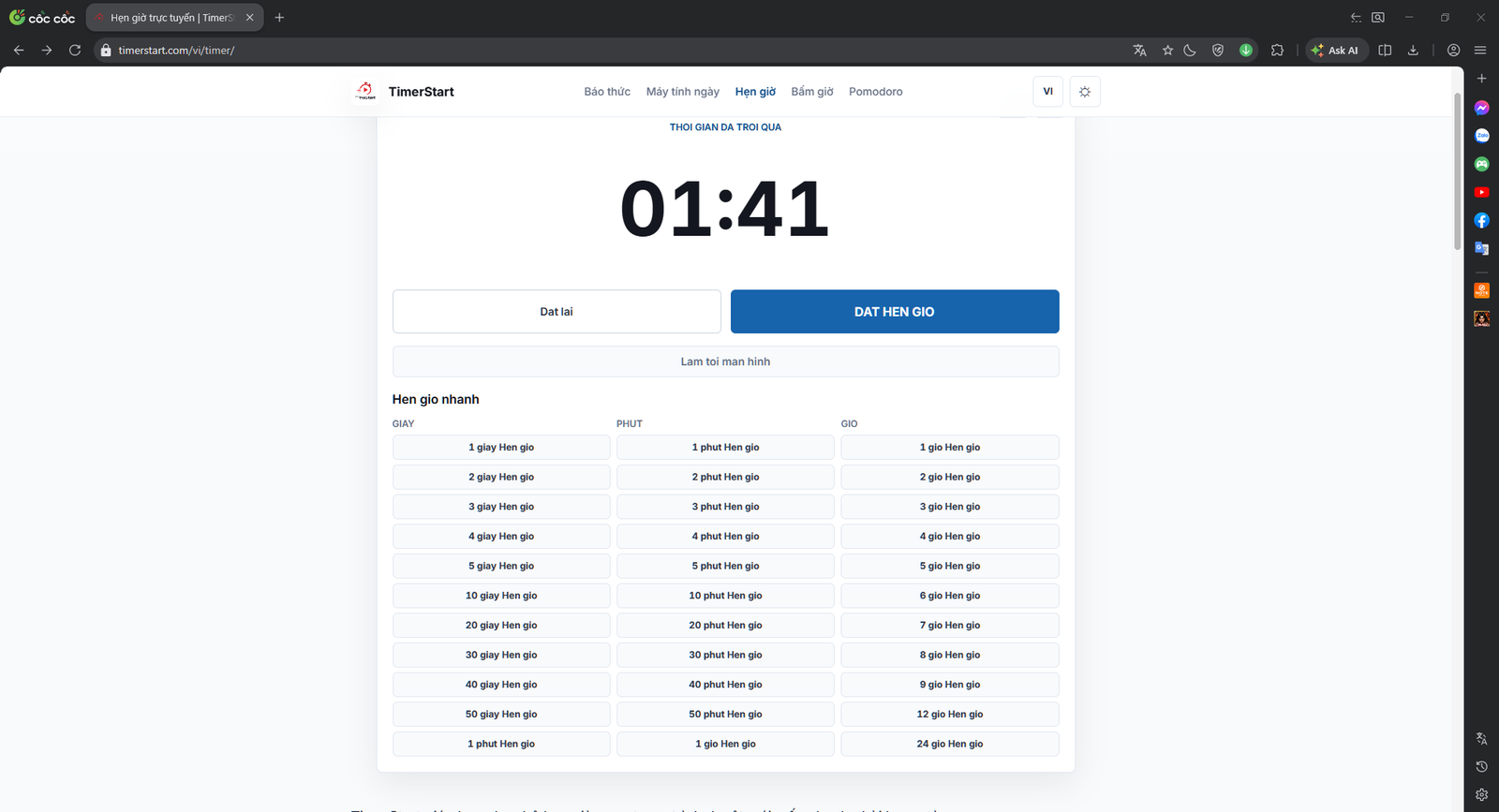
Ảnh chụp màn hình được thực hiện trên trình duyệt Cốc Cốc.
Cách hẹn giờ 10 phút online
Mốc này có sẵn: mở nhóm Phút trong Hẹn giờ nhanh, bấm 10 phút, đồng hồ bắt đầu đếm từ 10:00.
10 phút hợp với mấy việc nhỏ, làm một lèo là xong. Chẳng hạn nghỉ tay giữa hai việc để đứng dậy uống cốc nước, làm nốt vài câu trắc nghiệm, đọc lại ghi chú trước giờ kiểm tra, hay mở máy, chuẩn bị tài liệu trước khi vào họp online.
Cách hẹn giờ 15 phút online
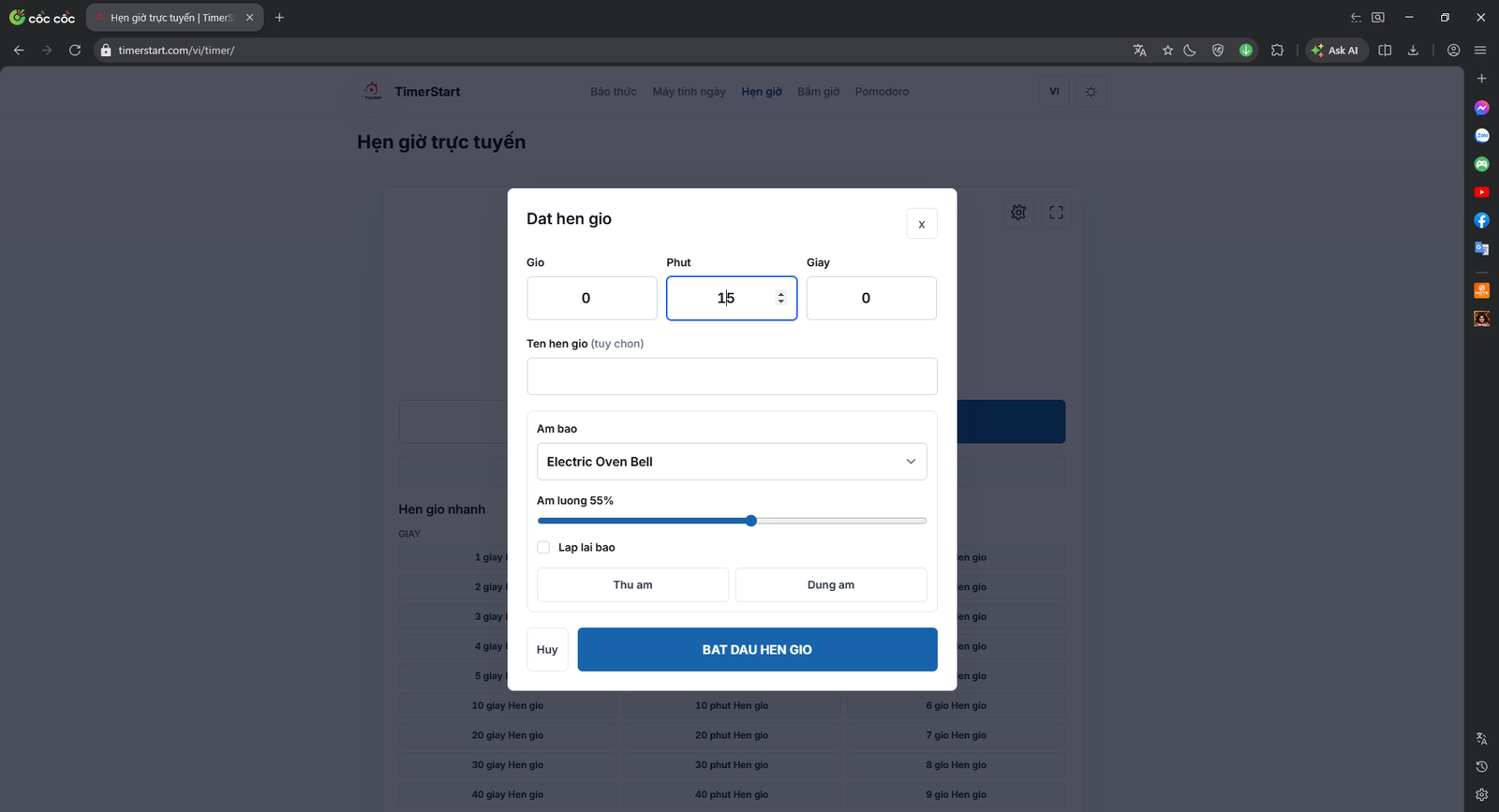
Hẹn giờ nhanh hiện không có mốc 15 phút, nên bạn tự nhập: bấm Đặt hẹn giờ, gõ 15 vào ô Phút, để Giờ và Giây là 0, rồi bấm Bắt đầu hẹn giờ.
15 phút dài hơn một lần nghỉ tay nhưng chưa đủ cho một buổi làm việc. Một vài cách dùng:
- đọc một chương ngắn hoặc một bài báo;
- trả lời mấy email, tin nhắn còn tồn;
- tập nói lại phần thuyết trình trước khi lên;
- rửa bát, dọn bàn học hay một việc nhà nhanh;
- vươn vai, đi lại cho đỡ mỏi sau khi ngồi lâu.
Cách hẹn giờ 30 phút online
Mốc 30 phút có sẵn trong nhóm Phút của Hẹn giờ nhanh, bấm một lần là chạy.
Nửa tiếng đủ để làm trọn một phần việc: học xong một bài, làm một đề luyện tập, đọc tài liệu kèm ghi chú, tập một bài thể dục ở nhà, hoặc viết xong một báo cáo ngắn.
Ai quen kiểu học Pomodoro thì xem thêm phần 25 phút ở dưới.
Cách hẹn giờ 60 phút online
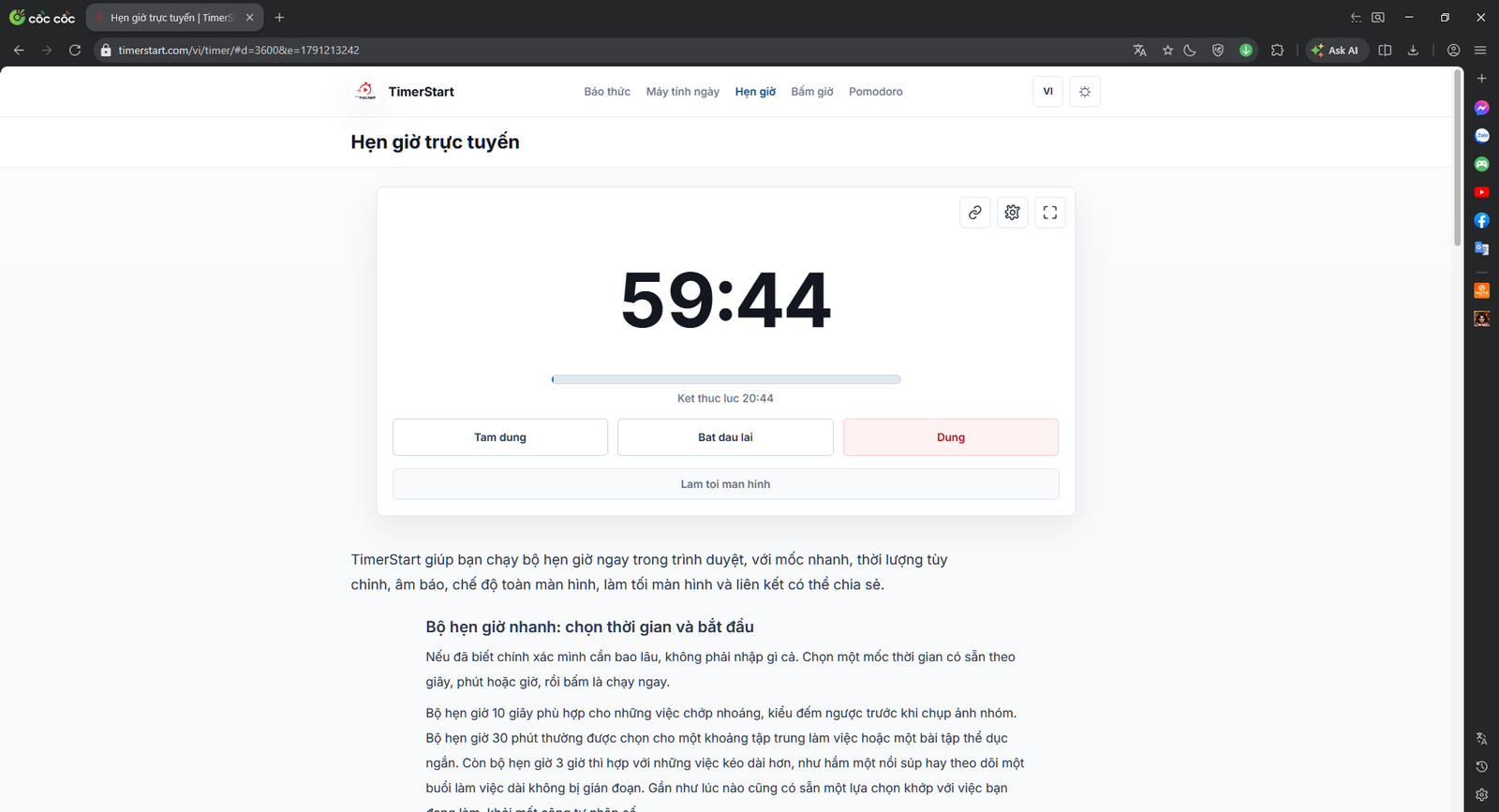
60 phút chính là 1 giờ. Trên TimerStart, mốc này mang tên 1 giờ và có ở cả nhóm Phút lẫn nhóm Giờ của Hẹn giờ nhanh. Muốn tự nhập thì vào Đặt hẹn giờ, gõ 1 ở ô Giờ.
Một tiếng hợp với những việc cần ngồi lâu hơn:
- một buổi học hoặc ôn thi;
- một khối công việc cần tập trung;
- một tiết học online hay một phần của buổi hội thảo;
- buổi tập thể dục;
- dọn nhà, sắp xếp lại giấy tờ.
Không nhất thiết phải ngồi liền một mạch. Mệt thì bấm Tạm dừng, nghỉ một chút rồi Tiếp tục.
So sánh nhanh 4 mốc thời gian
Bảng này chỉ để tham khảo, không phải quy tắc. Mỗi người một nhịp, bạn cứ chọn mốc thấy hợp với mình.
| Thời lượng | Đổi ra giây | Có thể phù hợp với |
|---|---|---|
| 10 phút | 600 giây | nghỉ ngắn, việc nhỏ |
| 15 phút | 900 giây | đọc, chuẩn bị, hoạt động ngắn |
| 30 phút | 1.800 giây | học, làm việc tập trung |
| 60 phút (1 giờ) | 3.600 giây | buổi học hoặc khối công việc dài hơn |
Nếu cần thời gian khác 10, 15, 30 hoặc 60 phút thì sao?
Không sao, TimerStart không chỉ có bốn mốc này. Hẹn giờ nhanh còn có:
- nhóm Giây: 1, 2, 3, 4, 5, 10, 20, 30, 40, 50 giây và 1 phút;
- nhóm Phút: 1, 2, 3, 4, 5, 10, 20, 30, 40, 50 phút và 1 giờ;
- nhóm Giờ: từ 1 đến 9 giờ, 12 giờ và 24 giờ.
Tức là 5 phút hay 20 phút cũng bấm một lần là xong. Còn 25 phút, 45 phút hay 1 tiếng 15 phút thì bạn nhập trong Đặt hẹn giờ. Ở đó bạn đặt được cả tên cho bộ hẹn giờ, chọn âm báo và chỉnh âm lượng.
Nên dùng hẹn giờ hay báo thức?
Biết mình cần bao lâu, như 30 phút, thì dùng hẹn giờ. Biết cần được nhắc lúc mấy giờ, như 15:30, thì dùng báo thức online.
25 phút thì sao?
25 phút là mốc hay được nhắc tới khi nói về Pomodoro: tập trung một quãng rồi nghỉ ngắn. Trên trang Hẹn giờ, bạn chỉ cần nhập 25 phút trong Đặt hẹn giờ.
TimerStart cũng có trang Pomodoro riêng, nhưng trang này là phiên 2 tiếng dựng sẵn với các khối 50 phút học và 10 phút nghỉ. Nếu bạn chỉ cần một lượt đếm ngược thì dùng trang Hẹn giờ là đủ.
Mẹo nhỏ khi dùng hẹn giờ online
Để tab TimerStart mở cho đến khi hết giờ. Đóng tab hay tắt trình duyệt là bộ đếm dừng luôn, không có chuông.
Mặc định chuông chỉ kêu một lần. Sợ lỡ thì bật Lặp lại báo khi đặt hẹn giờ. Trước khi bắt đầu, bấm Thử âm một cái để chắc máy không bị tắt tiếng và tiếng đang ra đúng loa hay tai nghe.
Máy tính mà chuyển sang chế độ ngủ thì chuông không kêu đúng lúc. Mấy chuyện như tab chạy nền, tắt màn hình hay chế độ ngủ được nói kỹ trong bài báo thức online có kêu khi tắt màn hình hoặc đóng trình duyệt không, và cũng đúng với hẹn giờ trên trình duyệt.
Nếu muốn một bộ hẹn giờ không phụ thuộc trình duyệt, bạn có thể dùng công cụ có sẵn trên máy, ví dụ mục hẹn giờ trong ứng dụng Đồng hồ (Clock) của Windows.
Câu hỏi thường gặp
Làm sao hẹn giờ 10 phút trên máy tính?
Mở trang Hẹn giờ của TimerStart, chọn nhóm Phút trong Hẹn giờ nhanh rồi bấm 10 phút. Bộ đếm chạy ngay, không cần cài gì thêm.
30 phút bằng bao nhiêu giây?
30 phút là 1.800 giây. Tương tự, 10 phút là 600 giây, 15 phút là 900 giây và 60 phút là 3.600 giây.
60 phút có phải là 1 giờ không?
Đúng vậy. Trên TimerStart, mốc 60 phút mang tên 1 giờ trong Hẹn giờ nhanh.
Có thể đặt thời gian khác 10, 15, 30 hoặc 60 phút không?
Được. Ngoài các mốc có sẵn theo giây, phút và giờ, bạn bấm Đặt hẹn giờ và tự nhập giờ, phút, giây tùy ý.
Bắt đầu bộ đếm ngược phù hợp với bạn
10, 15, 30, 60 phút hay một khoảng khác cũng vậy: chọn thời gian, bấm bắt đầu, rồi quay lại với việc của mình.
Mở công cụ Hẹn giờ của TimerStart và chọn khoảng thời gian bạn cần.